Thursday, 16 March 2017

Struktur Tempat Tinggal Manusia Purba (Guha Pawon, Bandung Barat)

Assalamualaikum Wr. Wb.
Sabtu ceria, tidak ada jam mengajar, maka kugunakan waktu luangku untuk jalan2 sambil mencari ilmu.
Aku memutuskan untuk berwisata ke Guha Pawon, mencari sesuatu untuk dapat kutulis di blog ini. Lho, ini kan blog kumpulan ilmu seni rupa, sedangkan di Guha Pawon masuknya ke pelajaran sejarah? Bagiku, apapun yang bisa dilihat oleh mata dan memiliki nilai estetika itu adalah seni rupa. Nah sekarang, apa guha pawon bisa dilihat oleh mata? Bisa! Apa Guha Pawon punya nilai estetika? Punya! Di mana letak nilai estetikanya? Dari struktur nya saya rasa. Maka dari itu pada postingan kali ini saya membahas tentang struktur guha pawon sebagai tempat tinggal manusia purba. Meskipun perlu kita pahami bersama-sama pula bahwa konsep manusia purba itu hanya dugaan dan pernyataan para ahli saja, di dalam Islam itu tidak ada namanya manusia purba yang hidup secara primitive karena Allah SWT menciptakan manusia pertama sudah dalam keadaan cerdas, berakal dan berilmu pengetahuan. Tetapi karena ilmu-ilmu yang harus kita pelajari menyatakan demikian, maka kita ikuti saja dulu, sampai kita bisa menemukan bahwa Allah SWT lah pemilik segala ilmu.

Ya sudah balik lagi ke tema, struktur tempat tinggal manusia zaman dulu, Guha Pawon, Bandung Barat. Kenapa saya mengatakan tempat tinggal manusia zaman dahulu alias manusia purba, karena disana ditemukan kerangka manusia purba sehingga diperkirakan dulu manusia pernah menjadikan guha tersebut sebagai tempat tinggal.


Okey mari sekarang kita bahas tentang aspek-aspek visual dalam struktur guha pawon. Mulai dari depan nya deh. 

Dari bagian depan guha pawon yang berukuran cukup besar terlihat seperti tebing-tebing, hal tersebut karena guha pawon merupakan batuan kapur di laut rendah yang akhirnya terangkat ke permukaan laut karena pergerakan lempengan bumi.


Seperti yang diperlihatkan pada foto di bawah ini, guha pawon memiliki dua mulut guha, menunjukan bahwa guha pawon ini memiliki ruangan-ruangan alias kamar-kamar yang digunakan oleh manusia untuk berbagai keperluan seperti sebagai tempat tinggal, sebagai dapur dan sebagai tempat pemakaman.


Berbicara soal dapur, konon inilah mengapa guha ini disebut dengan Guha Pawon. Kalau diartikan guha artinya guha, sedangkan pawon itu berasal dari bahasa sunda yang arinya dapur. Kenapa diambil kata dapur untuk menamai guha ini? Karena di dalam guha ini terdapat semacam ruang dapur yang cukup besar. Kenapa bisa tahu bahwa ruangan yang dimaksud itu adalah dapur, siapa tahu itu ruang tidur? Karena tepat di atas ruang tersebut terdapat lubang yang langsung tembus ke atas dan diperkirakan lubang tersebut digunakan sebagai tempat keluar asap pembakaran dari memasak di dapur guha, seperti yang ditunjukkan pada gambar di bawah ini.


Oh yah, tidak hanya istana saja yang memiliki pilar-pilar besar, manusia purba juga punya pilar atau tihang-tihang di dalam tempat tinggalnya. Pilar-pilar di dalam guha pawon ini seperti yang ditunjukkan pada foto di bawah ini merupakan pilar yang terjadi akibat stalaktit dan stalagnit yang bersatu dalam kurun waktu yang sangat lama.


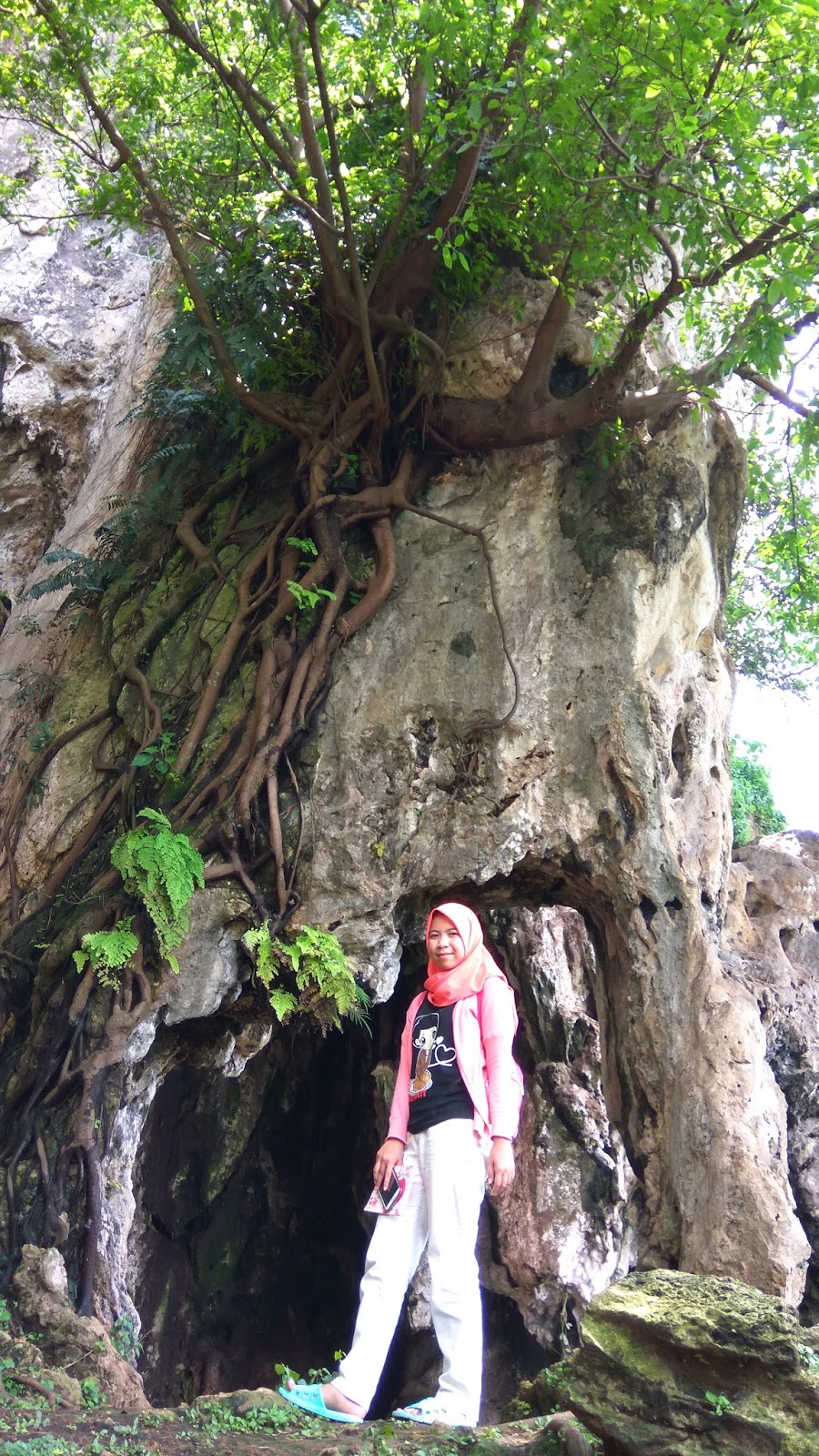
Dan seperti halnya tempat tinggal manusia zaman sekarang, tempat tinggal mereka juga memiliki jendela-jendela. Bahkan ada yang dikenal dengan istilah tiga jendela, seperti yang ditunjukkan pada gambar di bawah ini.


Tetapi jendela paling keren yaitu jendela ini, soalnya pose aku keren banget..


Hehehe just kidding.

Okey begitulah ceritaku tentang struktur tempat tinggal manusia purba, Guha Pawon, Bandung Barat. Semoga bermanfaat dan nantikan postingan-postinganku selanjutnya yaaa…

Wednesday, 4 January 2017

Tutorial Merubah Background Foto Menjadi Gambar Fantasi


Assalamualaikum Wr. Wb. 

Sobat sekalian, libur kayak gini dari pada nonton tv atau tidur mending saya coba bagi bagi tutorial aja ya semoga saja dapat bermanfaat.

Okey saya akan menjelaskan langkah-langkah bagaimana cara merubah background foto yang tadinya biasa menjadi luar biasa. Di sini saya menggunakan software Adobe Photoshop Cs6.  Okey kita mulai aja ya….

Pertama tama siapkan foto kalian terlebih dahulu. Foto nya harus yang resolusinya bagus ya alias yang kalo di zoom itu hasilnya gak pecah.  Dan kalo bisa posisi kamera saat mengambil fotonya itu tepat lurus di tengah badan kalian, bukan berarti posisi nya gak boleh kayak lagi selfie (sampe diacungin kameranya ke atas biar keliatan cantik) cuman kalo gitu caranya itu bisa menyulitkan kalian soalnya angle (sudut pandang) foto dengan angle gambar background fantasi yang mau dipake kan harus sama. Gituuu…

Okey kalo udah ada fotonya silahkan buka software Adobe Photoshop cs6 nya. Kalo udah kebuka silahkan klik file lalu klik open dan pilih foto mana yang mau kalian edit kemudian klik open. Hasilnya sepereti di bawah ini.


Kemudian klik Quick Selection Tool seperti yang tunjukan oleh kotak merah pada gambar di bawah ini, dan klik juga gambar kuas dengan simbol + seperti yang ditunjukan pada gambar, barulah arahkan pointer (mouse nya) ke objek yang mau di edit beberapa kali di posisi yang berbeda sampai pinggir-pinggir objek dibatasi oleh garis-garis putus-putus seperti garis-garis yang memenuhi sisi-sisi foto saya di bawah ini.


Biasanya akan muncul beberapa kejadian kalau objek dan background warnanya tidak jauh berbeda maka selectionnya suka melebar ke tempat yang tidak kita harapkan seperti yang saya tunjukan dengan anak panah hitam di atas.

Maka solusinya adalah klik gambar kuas dengan symbol – seperti yang saya tunjukan pada gambar di bawah ini lalu klik beberapa  kali pada posisi berbeda di bagian yang ingin dipangkas atau dikurangi selectionnya maka hasilnya kurang lebih seperti di bawah ini. 

Barulah kita beranjak ke tahap selanjutnya. Siapkan background fantasi yang ingin kalian pakai. Di sini saya pake gambar Destroyed City . O ya jangan lupa juga gambar yang kalian download juga resolusinya harus yang bagus, patokannya yang ukuran gambarnya gak kurang dari 600 kilobyte. Dan usahakan nuansa sarnanya sesuai dengan nuansa foto kalian yang di edit tadi. Kayak aku kan di foto pake kerudung sama jaket abu makanya download gambarnya juga yang nuansa abu. 

Nah kalo udah siap gambarnya klik file lalu klik open dan pilih background gambar yang mau dipake lalu klik open.  Maka gambar yang mau dipake akan muncul di tab baru seperti yang ditunjukan pada gambar di bawah ini.


Kalo gambarnya udah ada kayak gitu silahkan klik lagi tab tempat foto yang tadi yang habis kita edit. Lalu klik Move Tool seperti yang ditunjukan pada kotak merah di bawah ini. Kalo udah gitu arahkan pointer ke tengah objek yang udah di selection lalu klik, tahan kliknya dan tarik (drag and drop) sehingga objek yang diselection terlepas dari backgroundnya, tariknya kearah tulisan tab ke dua seperti yang ditunjukan pada gambar di bawah ini. 


Barulah kalo foto udah berpindah pada tab gambar background lepas klik-an nya. Sehingga foto ada di depan background baru. Hasil gambarnya pasti akan timpang, bisa jadi objek lebih kecil dari background bisa jadi juga objek lebih besar dari background. Kalo pada gambar saya karena resolusi foto nya lebih bagus dari pada resolusi gambar hasil download tadi makanya foto saya jadi gede banget ketimbang background, makanya silahkan kalian resize ukuran foto objeknya menyesuaikan dengan besar ukuran backgroundnya menggunakan patokan yang saya lingkari merah pada gambar di bawah ini.

Sesudah di resize hasilnya kurang lebih seperti ini. 


Langkah selanjutnya adalah silahkan sesuaikan warna objek dengan warna latar biar senada. Di sini saya akan mengatur tingkat gelap terang foto agar menyesuaikan dengan gelap terang background. Klik Layer 1 seperti yang ditunjukan dengan anak panah lalu klik Image (di atas) kemudian pilih Adjusments lalu klik Brightness/Contrast. Silahkan kalian geser geser nilai brightness dan contrast nya menyesuaikan dengan warna dan cahaya background. 


Bisa juga brightness/contrast yang di edit adalah brightness/contrast background, caranya tinggal klik layer background (di bawah layer 1) lalu klik image-adjustment-brightness/contrast. Dan bisa juga sih kalo kurang puas warnanya di atur lagi seperti Hue dan Surrationnya atau Colour Balance nya sampai shading nya juga diatur biar lebih keliatan real, cuman kalo dijelasin kan terlalu panjang jadi cukup segini aja hehe kalo kalian penasaran silahkan di ulik aja di menu Image-Adjustment dan lain-lain yaa..

Barulah kita potong gambarnya biar keliatan pas. Caranya klik saja Crop Tool seperti yang ditunjukan oleh lingkaran kecil pada gambar ini, di sini saya mencontohnkan kenapa saya pilih ukuran crop 8in x 10in karena itu langsung motong ukuran foto standard.  Tapi bagi kalian yang pemula untuk ukuran Crop nya sebaiknya kalian ukuran crop bebas saja biar gampang. 


Udah di crop tinggal pake tulisan deh biar makin keren dan kayak poster-poster film hehehe..
Caranya klik Text Tool seperti yang ditunjukan oleh kotak merah kecil di bawah ini, kemudian klik di tempat yang ingin kalian tambahkan tulisan. Di sini saya pake dua tulisan. Tulisan pertama yaitu World War III  dan yang ke dua tulisan I am ready for it. Untuk mengedit tulisan World War III slahkan klik layer world war III seperti yang ditunjukan oleh anak panah merah lalu klik Window (di atas) lalu klik Character maka akan muncul kotak dialog seperti yang ditunjukan oleh kotak merah besar pada gambar di bawah ini. Nah di sanalah silahkan kalian atur jenis font (bentuk huruf) dan ukuran huruf nya.  


Nah gini deh hasilnya.

Kalo udah gini tinggal kalian klik File lalu klik Save As dan pada kolom Format pilih JPEG udah deh klik Save deh.

Yeeee keren kan. Okey semoga tutorial ini mudah dipahami dan diikuti oleh kalian dan semoga tulisan ini dapat bermanfaat.

Tunggu postingan-postingan ilmu seni rupa lain nya di blog ini yaaaa…

Twitter Delicious Facebook Digg Stumbleupon Favorites More

 
Design by Free WordPress Themes | Bloggerized by Lasantha - Premium Blogger Themes | ewa network review
SEO Links Exchanges, Blog Link Building Service Build Your Links For Free, Links Building Service SEO Links Attitude | Free SEO Links Building Free Backlink Service, Links Building 4 Free